Begini Cara Bikin Kamera Windows 11 Dipakai Banyak Aplikasi Sekaligus, Anti Gagal!
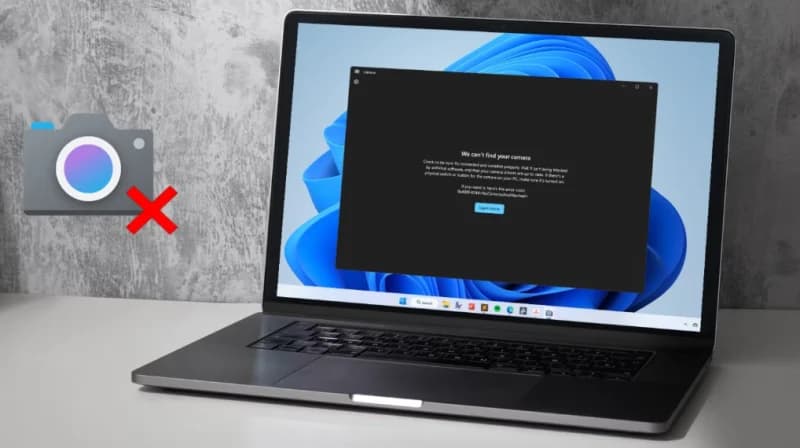
Pernah gak sih, pas lagi asyik pakai webcam buat meeting online, tiba-tiba aplikasi lain kayak OBS, Zoom, atau software screen recorder lain mendadak gak bisa mendeteksi kamera karena lagi dipakai aplikasi sebelah? Bikin jengkel banget kan, apalagi kalau lagi buru-buru.
Masalah klasik ini terjadi karena Windows dulunya punya aturan yang cukup kaku: satu perangkat kamera hanya boleh diakses oleh satu aplikasi saja dalam satu waktu.
Untungnya, Microsoft akhirnya mendengar keluhan para pengguna dan resmi menghapus batasan kuno tersebut!
Lewat update terbaru di Windows 11, sistem operasi ini sekarang sudah menghadirkan kemampuan agar satu kamera yang sama bisa dipakai oleh beberapa aplikasi secara bersamaan atau yang biasa disebut multi-app camera mode.
Nah, buat kamu yang penasaran dan pengen langsung nyobain fitur keren ini, cara mengaktifkannya ternyata gampang banget dan gak pakai ribet.
Berikut adalah langkah-langkah praktis yang bisa kamu ikuti langsung di laptop atau PC Windows 11 kamu:
- Buka menu Settings di komputer kamu. Cara paling cepatnya adalah dengan menekan kombinasi tombol Win + I di keyboard.
- Setelah jendela pengaturan terbuka, cari dan klik tab Bluetooth & devices yang ada di panel sebelah kiri.
- Di dalam menu tersebut, pilih opsi Cameras untuk melihat daftar perangkat kamera yang terhubung ke komputer kamu.
- Pilih atau klik pada kamera utama yang biasa kamu gunakan. Di sana, cari opsi pengaturan lanjutan atau advanced camera options, lalu klik tombol Edit.
- Terakhir, kamu tinggal mengaktifkan atau mencentang opsi “Let multiple apps use your camera” (Izinkan beberapa aplikasi menggunakan kamera Anda).
Udah deh, prosesnya sesimpel itu! Setelah opsi ini aktif, kamu jadi bebas membuka berbagai aplikasi berbeda yang membutuhkan akses kamera secara berbarengan tanpa perlu takut lagi mengalami gangguan atau error.